> ## Documentation Index
> Fetch the complete documentation index at: https://docs.gidr.ai/llms.txt
> Use this file to discover all available pages before exploring further.
# GIDR管理
> GIDRを管理します。
GIDRは、AIモデル、プロンプト、データソース、ワークフローを整理する、特定のユースケースのコンテナとして機能します。
## GIDRの作成
チームのために新しいGIDRを作成することから始めましょう。
 ### ゼロから作成
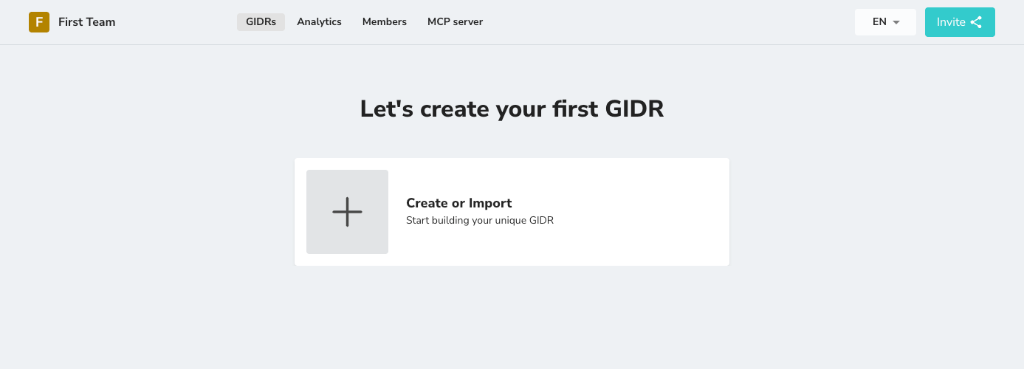
1. "**+**" ボタン、または既存のGIDRがある場合は "**GIDRを作成**" をクリックします。
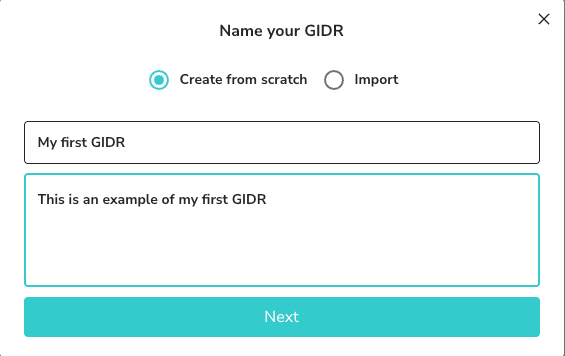
2. **ゼロから作成** を選択します。
3. わかりやすい **名前** (例:「カスタマーサポートボット」) を入力します。
4. コンテキストのための **説明** を入力します。
5. **次へ** をクリックして設定に進みます。
### ゼロから作成
1. "**+**" ボタン、または既存のGIDRがある場合は "**GIDRを作成**" をクリックします。
2. **ゼロから作成** を選択します。
3. わかりやすい **名前** (例:「カスタマーサポートボット」) を入力します。
4. コンテキストのための **説明** を入力します。
5. **次へ** をクリックして設定に進みます。
 ### GIDRのインポート
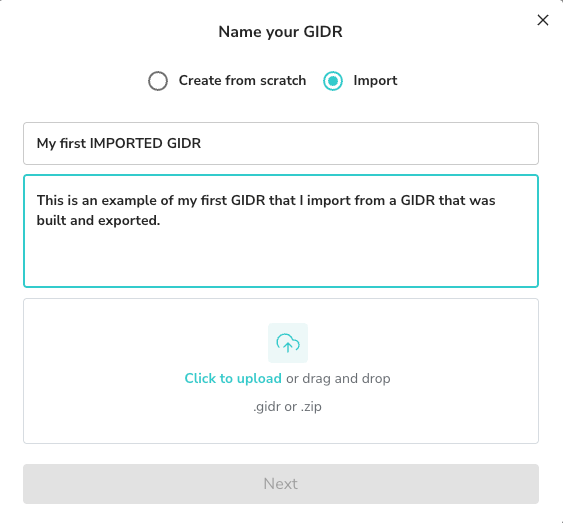
エクスポートされた設定ファイル (`.zip`) からGIDRをインポートできます。
1. **インポート** を選択します。
2. **名前** と **説明** を入力します。
3. クリックしてアップロードするか、GIDRファイルをドラッグアンドドロップします。
4. **次へ** をクリックします。
### GIDRのインポート
エクスポートされた設定ファイル (`.zip`) からGIDRをインポートできます。
1. **インポート** を選択します。
2. **名前** と **説明** を入力します。
3. クリックしてアップロードするか、GIDRファイルをドラッグアンドドロップします。
4. **次へ** をクリックします。
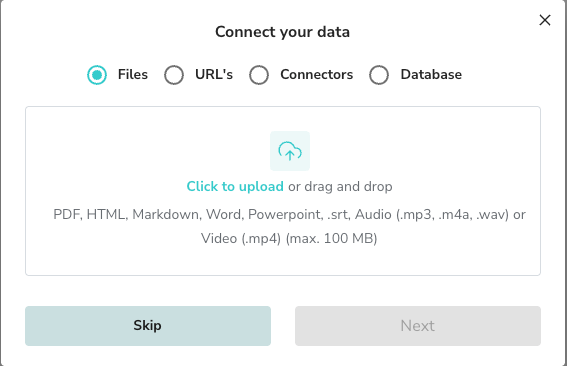
 5. 初期のデータソース(ファイル、URL、コネクタ、またはデータベース)を設定します。
 ## GIDR一覧
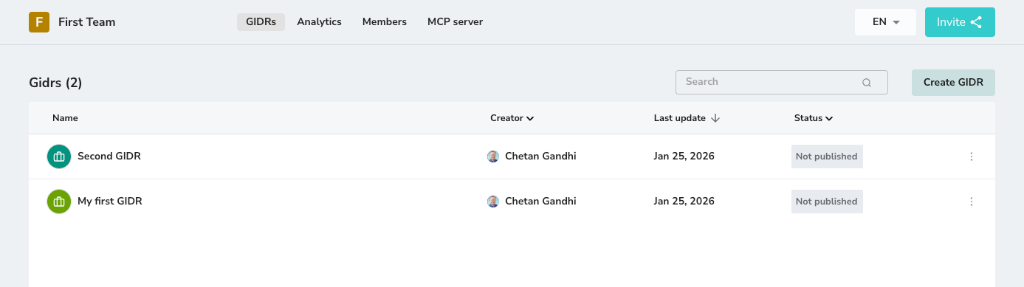
リストビューですべてのGIDRを表示および管理します。作成者、最終更新日、公開状況を確認できます。
## GIDR一覧
リストビューですべてのGIDRを表示および管理します。作成者、最終更新日、公開状況を確認できます。
 ## GIDRアクションの管理
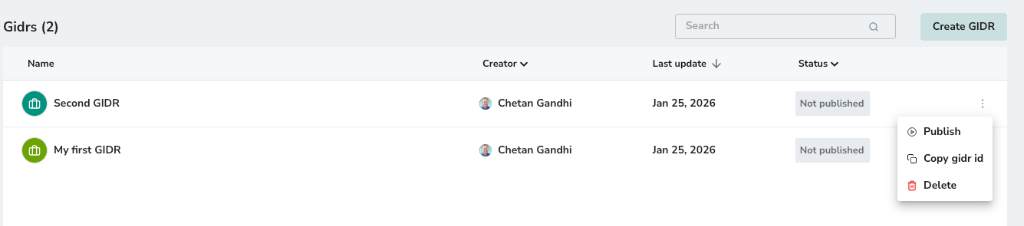
管理アクションにアクセスするには、GIDRの右側にある **3点リーダー** メニューをクリックします。
## GIDRアクションの管理
管理アクションにアクセスするには、GIDRの右側にある **3点リーダー** メニューをクリックします。
 ### GIDRの公開
GIDRを公開すると、アクセスできるようになります。
1. メニューから **公開** を選択します。
2. 逆に、GIDRを非公開にしてドラフトモードに戻すこともできます。
### GIDRの削除
GIDRの削除は永続的であり、元に戻すことはできません。
1. メニューから **削除** を選択します。
2. ダイアログでアクションを確認し、GIDRを完全に削除します。
### GIDRの公開
GIDRを公開すると、アクセスできるようになります。
1. メニューから **公開** を選択します。
2. 逆に、GIDRを非公開にしてドラフトモードに戻すこともできます。
### GIDRの削除
GIDRの削除は永続的であり、元に戻すことはできません。
1. メニューから **削除** を選択します。
2. ダイアログでアクションを確認し、GIDRを完全に削除します。