> ## Documentation Index
> Fetch the complete documentation index at: https://docs.gidr.ai/llms.txt
> Use this file to discover all available pages before exploring further.
# BYO LLM (LLM持ち込み)
> 独自の言語モデルプロバイダーを接続します。
**BYO LLM (Bring Your Own LLM)** 機能を使用すると、エンタープライズ顧客はさまざまなLLMプロバイダーの独自のAPIキーを使用でき、データのプライバシーと制御を確保できます。
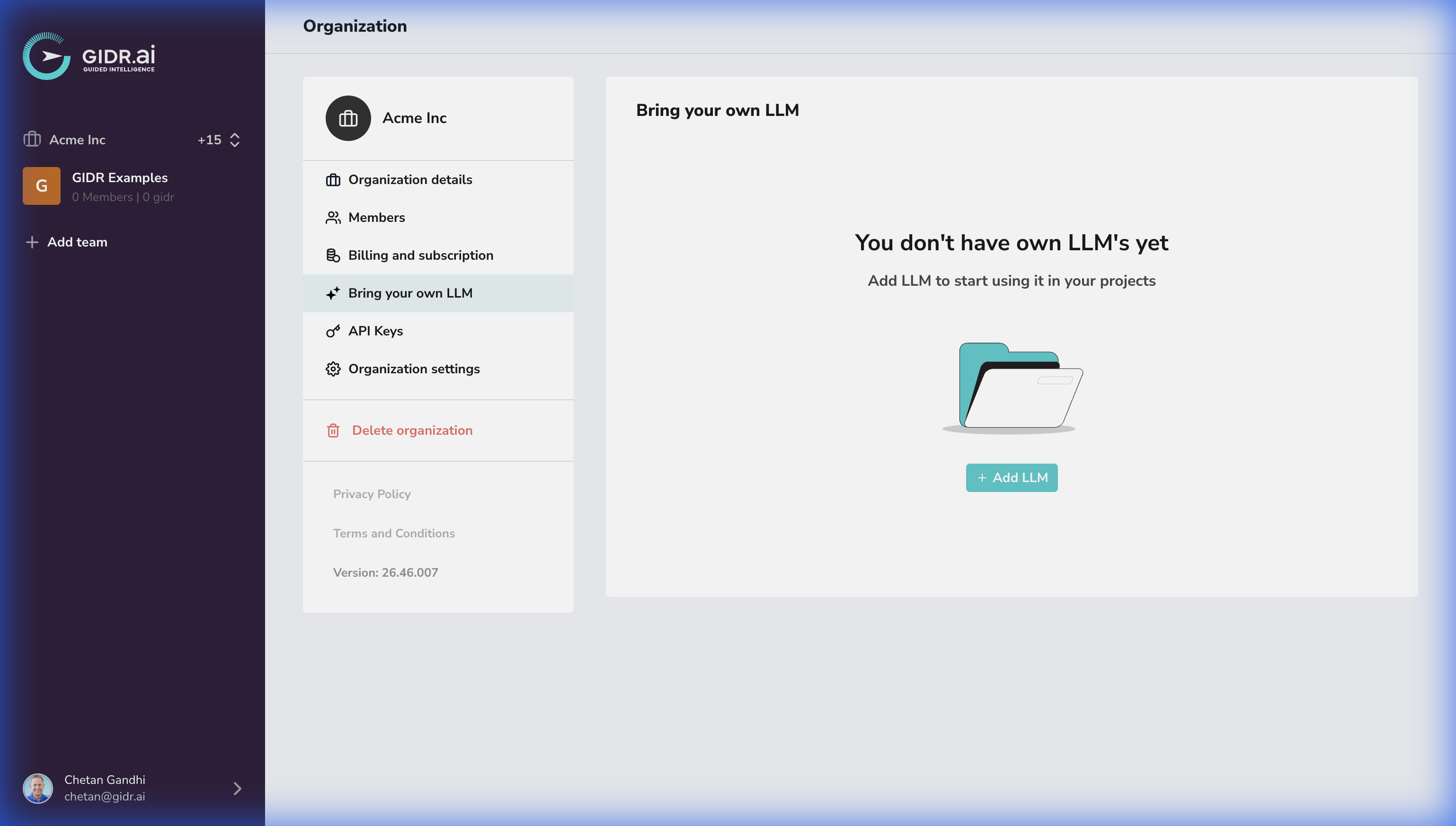 ## サポートされているプロバイダー
以下のAPIキーを設定できます:
* **OpenAI**
* **Azure OpenAI**
* **Anthropic**
* **Gemini**
### OpenAI
OpenAIをプロバイダーとして追加するには、OpenAIエンドポイントの詳細を提供する必要があります。
## サポートされているプロバイダー
以下のAPIキーを設定できます:
* **OpenAI**
* **Azure OpenAI**
* **Anthropic**
* **Gemini**
### OpenAI
OpenAIをプロバイダーとして追加するには、OpenAIエンドポイントの詳細を提供する必要があります。
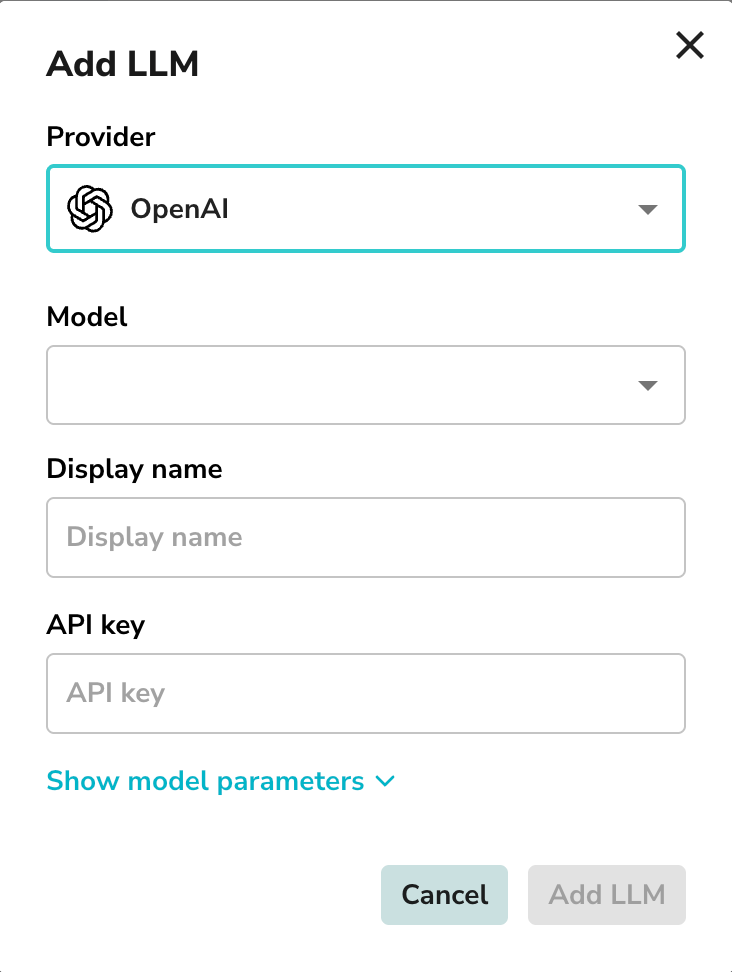 1. **プロバイダー**: **OpenAI** を選択します。
2. **モデル**: 必要に応じて特定のモデルを選択します。
3. **表示名**: この設定を識別するための名前を入力します。
4. **APIキー**: 有効なOpenAI APIキーを入力します。
5. **温度 (Temperature)**: モデルの温度を調整します。
6. **最大トークン**: モデルの最大トークン数を設定します。
7. **視覚機能**: 必要に応じて視覚機能を有効にします。
8. **音声機能**: 必要に応じて音声機能を有効にします。
### Azure OpenAI
Azure OpenAIの場合、Azure OpenAIエンドポイントの詳細を提供する必要があります。
1. **プロバイダー**: **OpenAI** を選択します。
2. **モデル**: 必要に応じて特定のモデルを選択します。
3. **表示名**: この設定を識別するための名前を入力します。
4. **APIキー**: 有効なOpenAI APIキーを入力します。
5. **温度 (Temperature)**: モデルの温度を調整します。
6. **最大トークン**: モデルの最大トークン数を設定します。
7. **視覚機能**: 必要に応じて視覚機能を有効にします。
8. **音声機能**: 必要に応じて音声機能を有効にします。
### Azure OpenAI
Azure OpenAIの場合、Azure OpenAIエンドポイントの詳細を提供する必要があります。
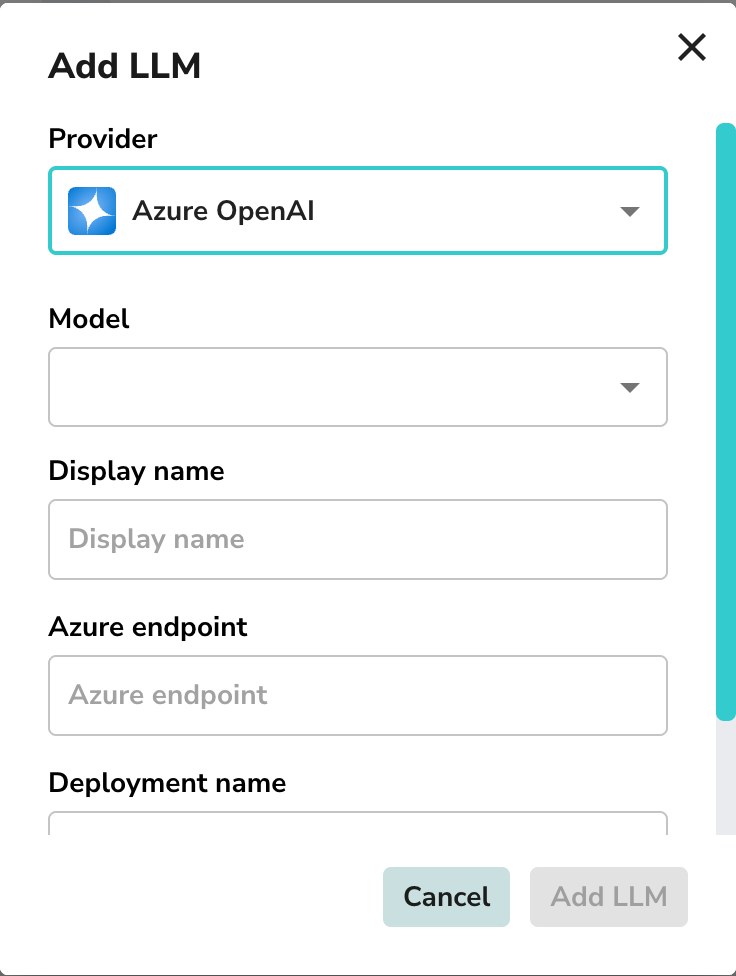 1. **プロバイダー**: **Azure OpenAI** を選択します。
2. **モデル**: 使用するモデルを選択します。
3. **表示名**: このデプロイメントの名前を入力します。
4. **Azureエンドポイント**: Azure OpenAIエンドポイントURLを入力します。
5. **デプロイメント名**: Azureポータルからの特定のデプロイメント名を入力します。
6. **APIバージョン**: モデルのAPIバージョンを選択します。
7. **APIキー**: 有効なAzure OpenAI APIキーを入力します。
8. **温度 (Temperature)**: モデルの温度を調整します。
9. **最大トークン**: モデルの最大トークン数を設定します。
10. **視覚機能**: 必要に応じて視覚機能を有効にします。
11. **音声機能**: 必要に応じて音声機能を有効にします。
### Anthropic
Anthropicをプロバイダーとして追加するには、Anthropicの詳細を提供する必要があります。
1. **プロバイダー**: **Azure OpenAI** を選択します。
2. **モデル**: 使用するモデルを選択します。
3. **表示名**: このデプロイメントの名前を入力します。
4. **Azureエンドポイント**: Azure OpenAIエンドポイントURLを入力します。
5. **デプロイメント名**: Azureポータルからの特定のデプロイメント名を入力します。
6. **APIバージョン**: モデルのAPIバージョンを選択します。
7. **APIキー**: 有効なAzure OpenAI APIキーを入力します。
8. **温度 (Temperature)**: モデルの温度を調整します。
9. **最大トークン**: モデルの最大トークン数を設定します。
10. **視覚機能**: 必要に応じて視覚機能を有効にします。
11. **音声機能**: 必要に応じて音声機能を有効にします。
### Anthropic
Anthropicをプロバイダーとして追加するには、Anthropicの詳細を提供する必要があります。
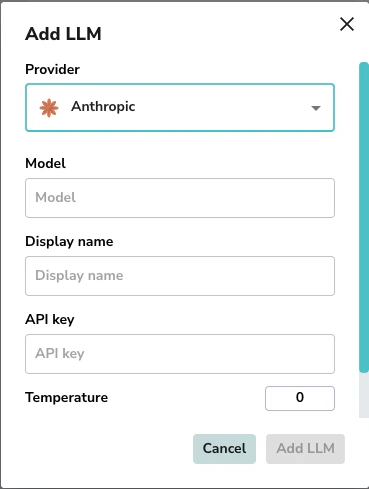 1. **プロバイダー**: **Anthropic** を選択します。
2. **モデル**: 使用するモデルを選択します。
3. **表示名**: この設定を識別するための名前を入力します。
4. **APIキー**: 有効なAnthropic APIキーを入力します。
5. **温度 (Temperature)**: モデルの温度を調整します (デフォルトは0)。
6. **最大トークン**: モデルの最大トークン数を設定します (デフォルトは32000)。
7. **視覚機能**: 必要に応じて視覚機能を有効にします。
8. **音声機能**: 必要に応じて音声機能を有効にします。
### Gemini
Geminiをプロバイダーとして追加するには、Geminiの詳細を提供する必要があります。
1. **プロバイダー**: **Anthropic** を選択します。
2. **モデル**: 使用するモデルを選択します。
3. **表示名**: この設定を識別するための名前を入力します。
4. **APIキー**: 有効なAnthropic APIキーを入力します。
5. **温度 (Temperature)**: モデルの温度を調整します (デフォルトは0)。
6. **最大トークン**: モデルの最大トークン数を設定します (デフォルトは32000)。
7. **視覚機能**: 必要に応じて視覚機能を有効にします。
8. **音声機能**: 必要に応じて音声機能を有効にします。
### Gemini
Geminiをプロバイダーとして追加するには、Geminiの詳細を提供する必要があります。
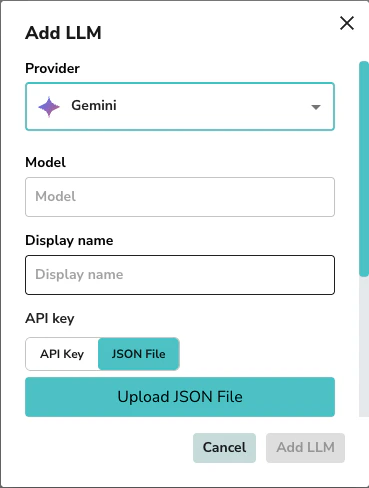 1. **プロバイダー**: **Gemini** を選択します。
2. **モデル**: 使用するモデルを選択します。
3. **表示名**: この設定を識別するための名前を入力します。
4. **APIキーまたはJSONファイル**: Googleサービスアカウント資格情報のJSONファイルをアップロードするか、APIキーを使用します。
5. **プロジェクト**: Google Cloud プロジェクト ID を入力します (例: `my-gcp-project`)。
6. **ロケーション**: Google Cloud ロケーション を入力します (例: `us-central1`)。
7. **温度 (Temperature)**: モデルの温度を調整します (デフォルトは0)。
8. **最大トークン**: モデルの最大トークン数を設定します (デフォルトは32000)。
9. **視覚機能**: 必要に応じて視覚機能を有効にします。
10. **音声機能**: 必要に応じて音声機能を有効にします。
設定が完了すると、これらのモデルはGIDRおよびGidget全体で使用できるようになります。
***
1. **プロバイダー**: **Gemini** を選択します。
2. **モデル**: 使用するモデルを選択します。
3. **表示名**: この設定を識別するための名前を入力します。
4. **APIキーまたはJSONファイル**: Googleサービスアカウント資格情報のJSONファイルをアップロードするか、APIキーを使用します。
5. **プロジェクト**: Google Cloud プロジェクト ID を入力します (例: `my-gcp-project`)。
6. **ロケーション**: Google Cloud ロケーション を入力します (例: `us-central1`)。
7. **温度 (Temperature)**: モデルの温度を調整します (デフォルトは0)。
8. **最大トークン**: モデルの最大トークン数を設定します (デフォルトは32000)。
9. **視覚機能**: 必要に応じて視覚機能を有効にします。
10. **音声機能**: 必要に応じて音声機能を有効にします。
設定が完了すると、これらのモデルはGIDRおよびGidget全体で使用できるようになります。
***