> ## Documentation Index
> Fetch the complete documentation index at: https://docs.gidr.ai/llms.txt
> Use this file to discover all available pages before exploring further.

# チーム管理

> 組織内のチームを作成および管理します。

## チームの作成

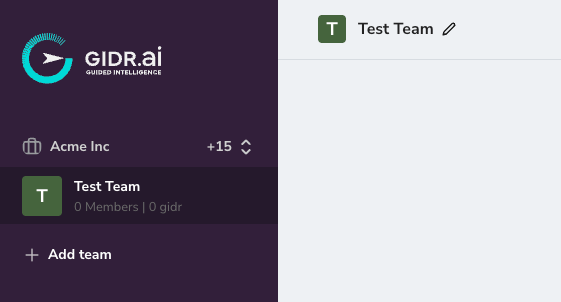
1. サイドバーの **チーム** セクションに移動します。
2. チームリストの下部にある **+ チームを追加** をクリックします。
<img src="https://mintcdn.com/gidrai/7lngksUVaUvk7TfS/images/teams-management/team_sidebar.png?fit=max&auto=format&n=7lngksUVaUvk7TfS&q=85&s=68b09d01f003b8360b45c948ba40285a" style={{ width: 'auto', maxWidth: '100%' }} alt="チームサイドバー" width="561" height="302" data-path="images/teams-management/team_sidebar.png" />

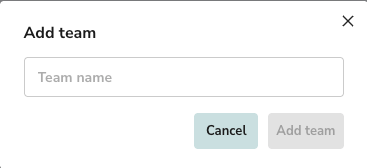
3. **チーム名**: 新しいチームの一意の名前を入力します。
4. **チームを追加** をクリックして確認します。
<img src="https://mintcdn.com/gidrai/7lngksUVaUvk7TfS/images/teams-management/add_team_dialog.png?fit=max&auto=format&n=7lngksUVaUvk7TfS&q=85&s=78d981a9a788475cbe03383a10646dde" style={{ width: 'auto', maxWidth: '100%' }} alt="チーム追加ダイアログ" width="367" height="168" data-path="images/teams-management/add_team_dialog.png" />

## チームの編集

1. **チーム名の編集**: チームタイトルの横にある鉛筆アイコンをクリックして、チーム名を編集できます。

## チームの削除

> <span style={{ color: 'red' }}> \[!WARNING] チームの削除は元に戻せません。チーム内のすべてのGIDRおよび関連データは完全に失われます。</span>

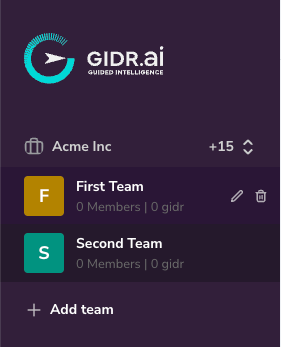
1. サイドバーで削除したいチームを見つけます。
2. チーム名に関連付けられている **ゴミ箱アイコン** をクリックします。
<img src="https://mintcdn.com/gidrai/7lngksUVaUvk7TfS/images/teams-management/team_list_delete.png?fit=max&auto=format&n=7lngksUVaUvk7TfS&q=85&s=57ecef1488658843d22ba2b2c36b260f" style={{ width: 'auto', maxWidth: '300px' }} alt="チーム削除アイコン" width="281" height="347" data-path="images/teams-management/team_list_delete.png" />

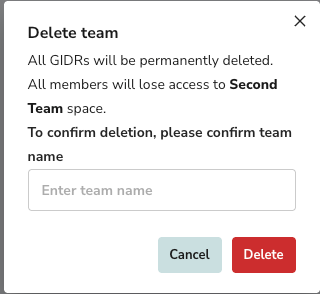
3. 確認ダイアログが表示されます。
4. 削除を確認するために、表示されている通りに **チーム名** を入力します。
5. **削除** をクリックします。
<img src="https://mintcdn.com/gidrai/7lngksUVaUvk7TfS/images/teams-management/delete_team_dialog.png?fit=max&auto=format&n=7lngksUVaUvk7TfS&q=85&s=e0c0e60d98d9afdb08185f29f0db2b64" style={{ width: 'auto', maxWidth: '350px' }} alt="チーム削除確認" width="320" height="294" data-path="images/teams-management/delete_team_dialog.png" />
