> ## Documentation Index
> Fetch the complete documentation index at: https://docs.gidr.ai/llms.txt
> Use this file to discover all available pages before exploring further.
# メンバー
> チームメンバーと招待を管理します。
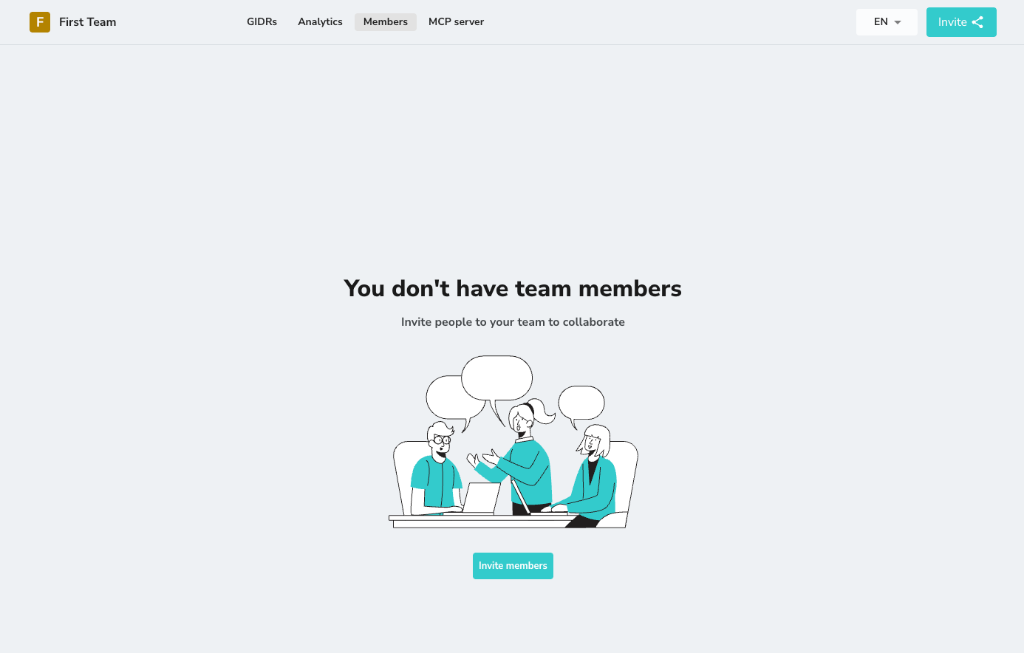
**メンバー** セクションでは、ユーザーを招待し、チームメンバーシップを制御することで、組織へのアクセスを管理できます。
 ## メンバーの招待
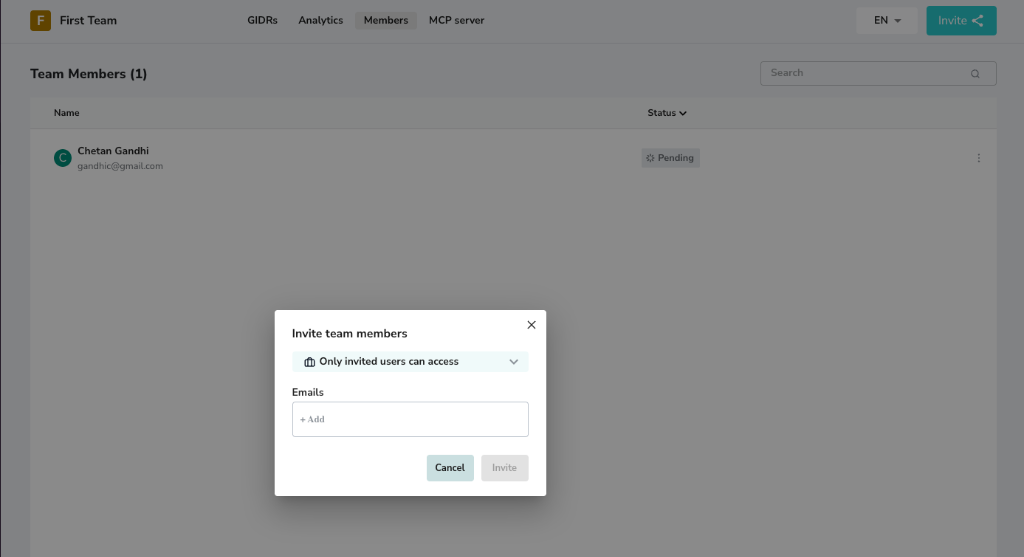
メールで新しいユーザーを組織に招待できます。
1. **メンバーを招待** (または右上の **招待** ボタン) をクリックします。
2. 招待したいユーザーのメールアドレスを入力します。
3. **招待** をクリックして招待状を送信します。
招待はメールで送信され、**1日間** 有効です。ユーザーが24時間以内に招待を受け入れない場合、リンクは期限切れになり、招待を再送信する必要があります。
## メンバーの招待
メールで新しいユーザーを組織に招待できます。
1. **メンバーを招待** (または右上の **招待** ボタン) をクリックします。
2. 招待したいユーザーのメールアドレスを入力します。
3. **招待** をクリックして招待状を送信します。
招待はメールで送信され、**1日間** 有効です。ユーザーが24時間以内に招待を受け入れない場合、リンクは期限切れになり、招待を再送信する必要があります。
 ## メンバーの管理
招待が送信されると、ユーザーはメンバーリストに表示されます。ステータスを表示し、アクセスを管理できます。
### 招待の再送信
招待が期限切れになった場合、またはユーザーが受け取っていない場合:
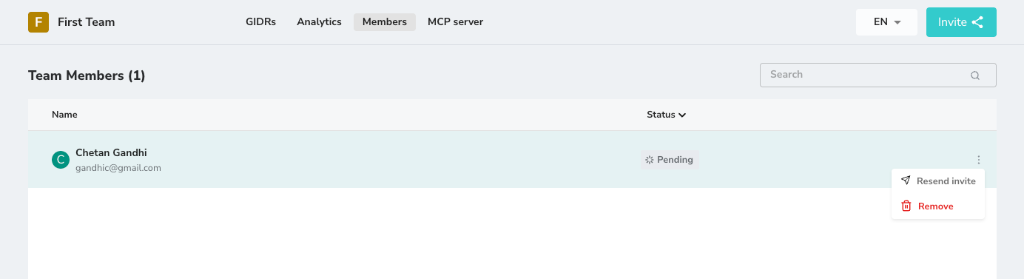
1. メンバーリストでユーザーを見つけます (ステータス: *保留中*)。
2. 右側の **3点リーダー** メニューをクリックします。
3. **招待を再送信** を選択します。
### メンバーの削除
組織へのユーザーアクセス権を取り消すには:
1. ユーザー名の横にある **3点リーダー** メニューをクリックします。
2. **削除** を選択します。
## メンバーの管理
招待が送信されると、ユーザーはメンバーリストに表示されます。ステータスを表示し、アクセスを管理できます。
### 招待の再送信
招待が期限切れになった場合、またはユーザーが受け取っていない場合:
1. メンバーリストでユーザーを見つけます (ステータス: *保留中*)。
2. 右側の **3点リーダー** メニューをクリックします。
3. **招待を再送信** を選択します。
### メンバーの削除
組織へのユーザーアクセス権を取り消すには:
1. ユーザー名の横にある **3点リーダー** メニューをクリックします。
2. **削除** を選択します。
 **チーム**からユーザーを削除しても、**組織**からは削除されません。
* **チームからの削除:** ここでユーザーを削除すると、この特定のチームへのアクセスは失われますが、招待された他のチームへの参加やアクセスは引き続き可能です。
* **組織からの削除:** ユーザーを組織全体から完全に削除する必要がある場合は、**組織設定 > メンバー**の画面からアクセス権を完全に取り消す必要があります。
**チーム**からユーザーを削除しても、**組織**からは削除されません。
* **チームからの削除:** ここでユーザーを削除すると、この特定のチームへのアクセスは失われますが、招待された他のチームへの参加やアクセスは引き続き可能です。
* **組織からの削除:** ユーザーを組織全体から完全に削除する必要がある場合は、**組織設定 > メンバー**の画面からアクセス権を完全に取り消す必要があります。