

GIDRの作成
チームのために新しいGIDRを作成することから始めましょう。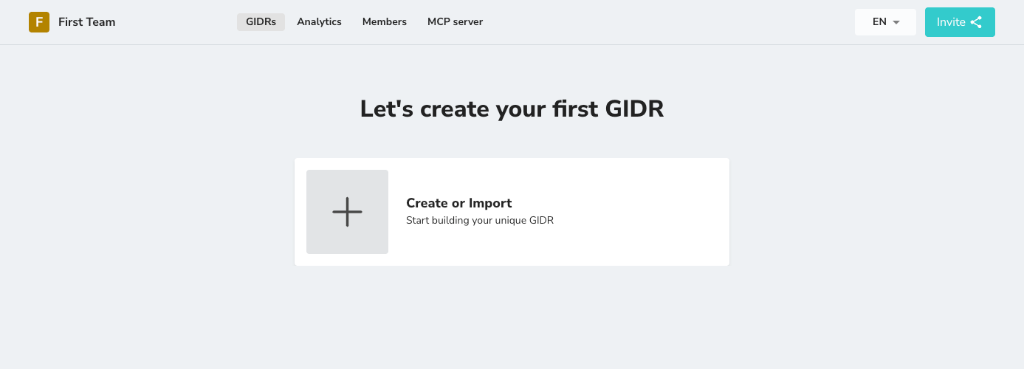
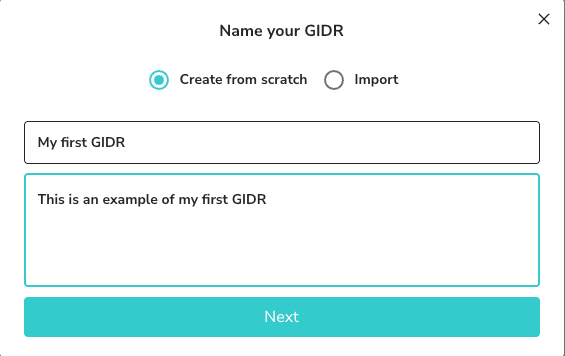
ゼロから作成
- ”+” ボタン、または既存のGIDRがある場合は “GIDRを作成” をクリックします。
- ゼロから作成 を選択します。
- わかりやすい 名前 (例:「カスタマーサポートボット」) を入力します。
- コンテキストのための 説明 を入力します。
- 次へ をクリックして設定に進みます。
GIDRのインポート
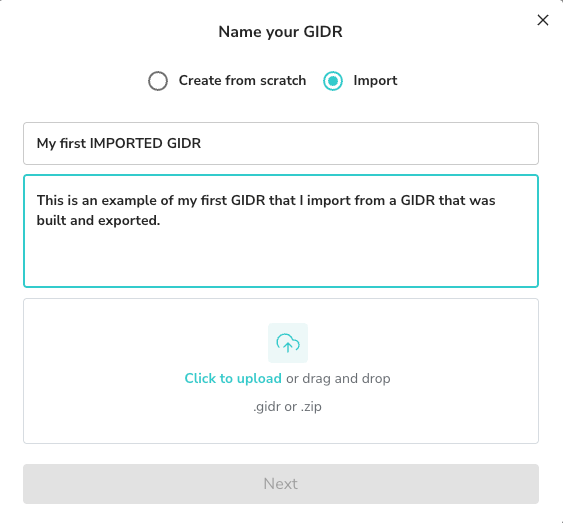
エクスポートされた設定ファイル (.zip) からGIDRをインポートできます。
- インポート を選択します。
- 名前 と 説明 を入力します。
- クリックしてアップロードするか、GIDRファイルをドラッグアンドドロップします。
- 次へ をクリックします。
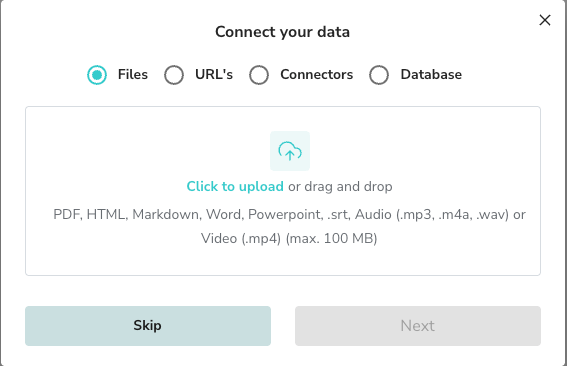
- 初期のデータソース(ファイル、URL、コネクタ、またはデータベース)を設定します。
GIDR一覧
リストビューですべてのGIDRを表示および管理します。作成者、最終更新日、公開状況を確認できます。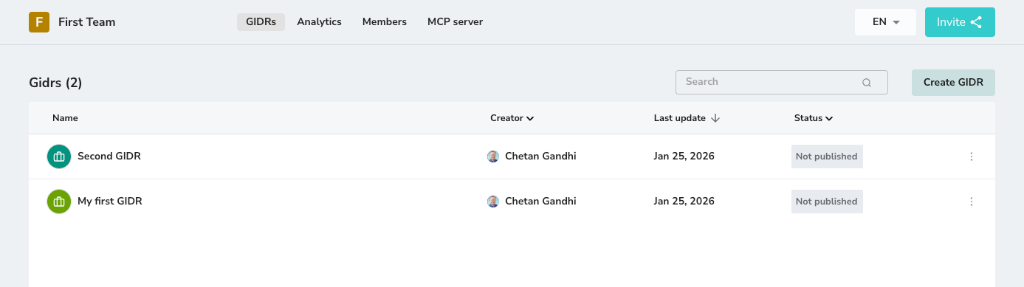
GIDRアクションの管理
管理アクションにアクセスするには、GIDRの右側にある 3点リーダー メニューをクリックします。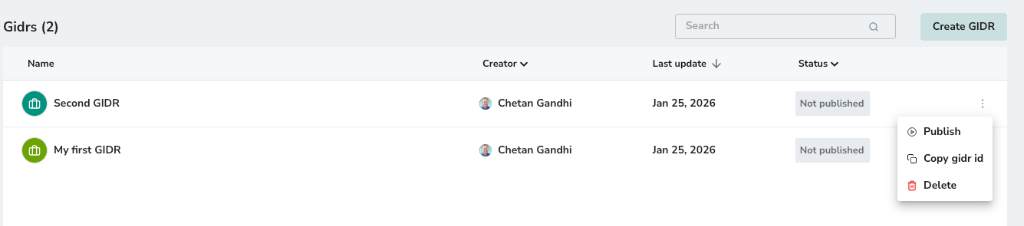
GIDRの公開
GIDRを公開すると、アクセスできるようになります。- メニューから 公開 を選択します。
- 逆に、GIDRを非公開にしてドラフトモードに戻すこともできます。
GIDRの削除
GIDRの削除は永続的であり、元に戻すことはできません。
- メニューから 削除 を選択します。
- ダイアログでアクションを確認し、GIDRを完全に削除します。